- 软件介绍
作为一款出色的仿真与设计工具,Proteus的最新版本具有多样化的仿真模板和虚拟仪器,支持数十种不同型号的单片机,还兼容大量存储设备及外围芯片。它严格遵循单片机软件仿真系统的行业标准,适用于所有单片机的模拟仿真场景。软件界面布局简洁明快,操作流程直观简便,用户可以轻松上手,无后顾之忧,充满信心地进行开发测试。
基本介绍
最新版Proteus是一款功能强大的电路仿真软件。该软件覆盖从原理图设计、调试验证到与实际电路的协同仿真,提供一站式解决方案,深受广大电子爱好者和开发者的喜爱。无论你是单片机趣味学习者还是专业工程师,都能在Proteus中找到合适的工具。如果你热衷于单片机项目,不妨立即下载安装Proteus,定会带来意想不到的惊喜与便利。

功能特色简介
1、完全符合单片机软件仿真系统的行业标准,确保仿真准确可靠。
2、内置丰富的仿真模板和虚拟仪器,满足多种仿真需求。
3、支持数十种不同型号的单片机,兼容性极强。
4、大量支持多种存储器件和外围芯片,为复杂电路仿真提供完整方案。
常见操作指南
一、如何在Proteus最新版中添加排阻?
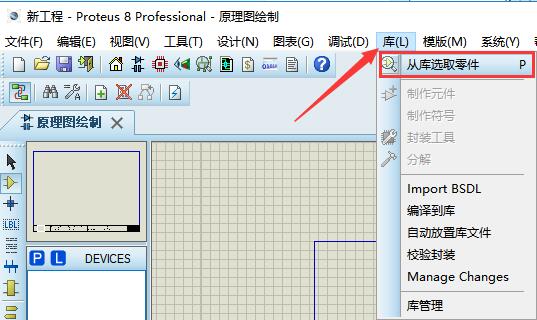
1、启动Proteus,点击顶部菜单栏中的“库”选项,然后选择“从库中导入零件”,或者在左侧的元件列表中右键单击,选择“从库中选取”以打开零件选择界面。

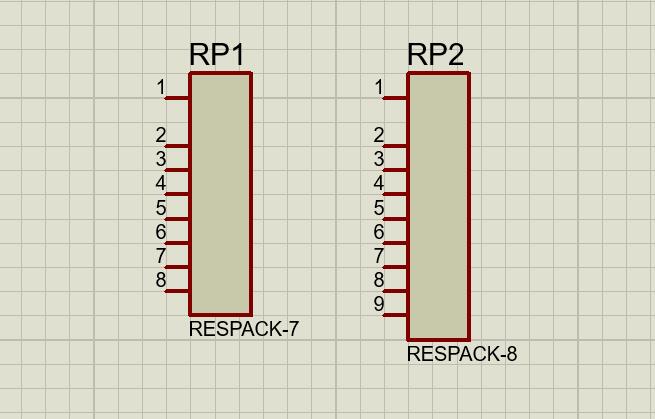
2、在弹出的元器件库中,找到“Resistors”类别,选择“RESPACK-7”和“RESPACK-8”两款排阻,并点击右下角的“确定”按钮,将它们加入到元件库中。

3、在电路绘图区空白位置单击鼠标右键,弹出菜单后依次选择“放置”→“元件”,系统会显示刚刚添加的两个排阻元件,可进行后续布局操作。

4、随后将两个排阻元件依次插入到对应位置,并可对其属性参数进行调整,以满足设计需求。
二、怎样在Proteus中添加数字显示管?
1、打开已安装好的Proteus软件,点击顶部“库”菜单,选择“从库中挑选零件”,或者在左侧元件列表中右键选择相应选项以进入零件选择界面。


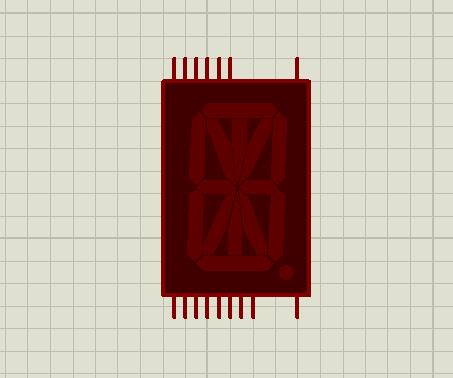
2、在元件库分类中,点击“Optoelectronics”类别,所有标记为“DISPLAY”的元器件均为数字显示管。选择期望的型号后,点击右下角的“确定”将其添加到元件列表中。

3、在电路区域空白位置再次右键,选择“放置”-“元件”,即可快速插入已配置好的数字显示管元件。

4、确认放置位置后,点击即可完成元件的布局。
三、Proteus的仿真步骤是怎样的?
1、举例,首先在电路中放置一个数字显示管元件,如图所示。
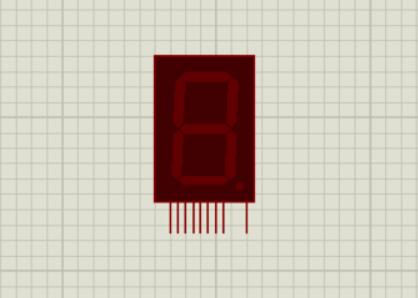
2、然后在右键菜单中选择“放置”——“终端”,依次添加“电源(POWER)”和“接地(GROUND)”两个端点,通过旋转调整,使其连接到显示管的相应引脚。

3、最后,将这两个端点与显示管进行连接,调整好角度后,点击界面左下的“播放”按钮,即开始模拟仿真过程。